
Besoin d’un webmail rapide, fiable et simple pour gérer vos messages au quotidien ? Roundcube, intégré chez OVH, offre une interface claire, des fonctions pratiques et de vrais gains de productivité. Ce guide pas à pas vous montre comment vous connecter, organiser votre boîte, résoudre les problèmes courants et gagner du temps au quotidien avec roundcube ovh.
💡 À retenir
- Roundcube est un webmail open source utilisé par de nombreux fournisseurs d’hébergement.
- Plus de 500 000 installations de Roundcube dans le monde entier.
- Taux de satisfaction des utilisateurs des services OVH élevé.
Qu’est-ce que Roundcube OVH ?
Roundcube est un webmail open source qui s’exécute directement dans votre navigateur. Il s’appuie sur le protocole IMAP pour afficher vos messages en temps réel et vous laisse gérer vos dossiers, signatures, identités et filtres sans installer de logiciel.
Chez OVH, Roundcube est proposé comme interface web pour vos boîtes mail afin d’accéder à vos messages partout. Avec plus de 500 000 installations dans le monde, il séduit pour sa simplicité, sa compatibilité et ses performances. Côté OVH, la stabilité de l’infrastructure et un taux de satisfaction client élevé renforcent l’expérience roundcube ovh.
Présentation de Roundcube
L’interface est épurée : panneau des dossiers à gauche, liste des messages au centre, volet de lecture à droite si vous l’activez. Vous retrouvez la rédaction avec éditeur riche, la gestion des contacts, les pièces jointes en glisser-déposer, la recherche avancée et un système de plugins activés par l’hébergeur pour étendre les fonctions.
Roundcube fonctionne côté serveur et communique avec votre boîte via IMAP. Les messages restent sur le serveur, ce qui facilite l’usage multi‑appareils. L’authentification et le chiffrement en SSL/TLS sécurisent l’accès, tandis que les préférences vous permettent d’adapter l’affichage, les langues et les raccourcis clavier.
Comment se connecter à Roundcube OVH ?
La connexion se fait depuis la page Webmail d’OVH, accessible depuis votre espace client ou via l’entrée dédiée “Webmail”. Munissez‑vous de l’adresse e‑mail complète et du mot de passe de la boîte concernée, pas de ceux du compte client OVHcloud.
Si c’est votre première connexion, pensez à vérifier l’état de la boîte dans l’espace client et, si nécessaire, à réinitialiser le mot de passe. Une fois connecté, paramétrez la langue, le fuseau horaire et la densité d’affichage pour un confort immédiat sur roundcube ovh.
Étapes de connexion
- Ouvrez la page Webmail d’OVH depuis votre espace client et choisissez Roundcube si plusieurs interfaces sont proposées.
- Saisissez l’adresse e‑mail complète comme identifiant et le mot de passe de la boîte.
- Validez. À la première ouverture, configurez la langue et le fuseau horaire.
- Testez l’envoi vers une adresse personnelle pour confirmer que la boîte expédie correctement.
- Activez la prévisualisation des messages et ajustez le volet de lecture dans Paramètres pour gagner du temps.
Astuce capture d’écran : illustrez la page de connexion avec les champs “Identifiant” et “Mot de passe”, puis une vue de la boîte de réception avec le volet de lecture activé.
En cas d’échec de connexion, vérifiez le verrouillage clavier majuscules, réinitialisez le mot de passe depuis l’espace client si nécessaire et attendez quelques minutes si plusieurs tentatives infructueuses ont été faites d’affilée.
Fonctionnalités principales de Roundcube OVH
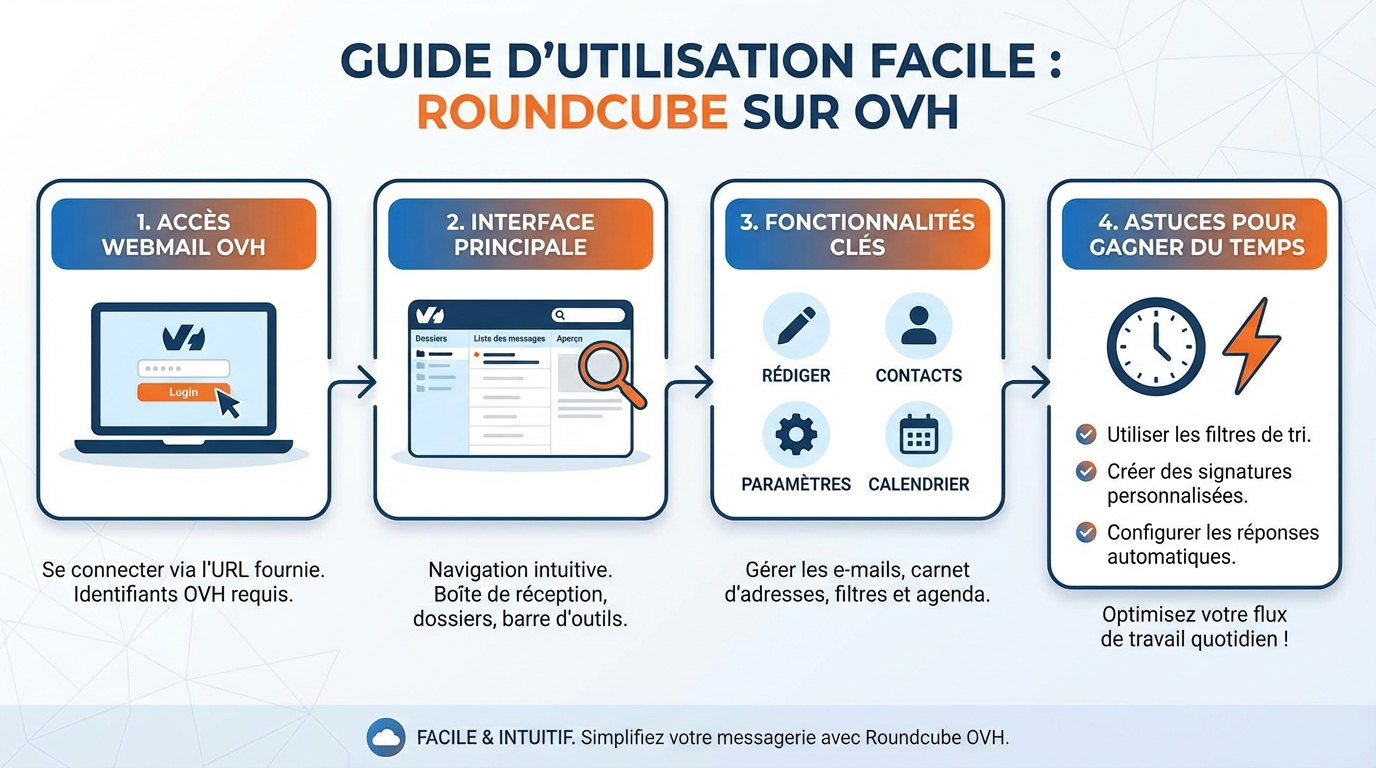
Roundcube propose une expérience de webmail complète, agréable au quotidien. Tout est pensé pour écrire vite, classer efficacement et retrouver un message en quelques secondes. Voici l’essentiel pour exploiter roundcube ovh comme un pro.
Vous disposez de dossiers personnalisés, d’une recherche puissante, d’identités multiples, de signatures HTML, de règles de tri côté serveur et d’un carnet d’adresses pratique avec import/export. L’éditeur de message supporte les modèles, les pièces jointes par glisser‑déposer et la détection automatiques des adresses.
Gestion des e-mails
- Rédaction et envoi : composez en texte enrichi, ajoutez des signatures différentes selon vos identités, joignez des fichiers par glisser‑déposer.
- Organisation : créez des dossiers, utilisez les drapeaux et couleurs pour prioriser, activez l’affichage en conversations pour regrouper les échanges.
- Filtres et répondeur : définissez des règles pour trier automatiquement, rediriger ou mettre en copie. Le répondeur d’absence est accessible depuis les paramètres lorsque l’option est activée côté OVH.
- Recherche avancée : combinez expéditeur, date, taille, pièce jointe. Enregistrez vos recherches fréquentes comme dossiers virtuels quand l’option est disponible.
- Contacts : créez des groupes, importez un carnet .vcf ou .csv, autocomplétion à la saisie.
Conseil pratique : définissez une identité “Support” et une identité “Commercial” avec des signatures distinctes. Vous pourrez basculer d’un rôle à l’autre en un clic au moment d’envoyer, sans changer de boîte.
Pour la sécurité, laissez l’affichage des images externes désactivé par défaut et autorisez‑les au cas par cas. L’accès à la boîte passe en IMAPS 993 et l’envoi via SMTP 465/587 selon le paramétrage serveur, ce qui assure un chiffrement de bout en bout pendant la transmission.
Dépannage communs avec Roundcube OVH
Un souci de connexion, d’envoi ou de réception ? La plupart des problèmes se règlent en quelques vérifications ciblées. Gardez votre calme : un test simple et une approche méthodique suffisent presque toujours avec roundcube ovh.
Commencez par isoler le symptôme : impossible de se connecter, erreur d’envoi, messages qui n’arrivent pas, boîte pleine, lenteurs. Ensuite, appliquez les checks rapides ci‑dessous avant d’escalader vers l’administration DNS ou le support.
Résolution de problèmes
- Connexion refusée : vérifiez l’adresse e‑mail complète en identifiant, réinitialisez le mot de passe depuis l’espace client si vous avez un doute. Patientez 10 à 15 minutes après plusieurs essais ratés.
- Boîte pleine/quota atteint : triez par taille, supprimez les gros envois, videz Corbeille et Indésirables, compressez les pièces jointes. Si votre offre le permet, augmentez le quota depuis l’espace client.
- Non‑réception de messages : contrôlez qu’aucun filtre ne déplace les e‑mails dans un dossier. Côté domaine, assurez‑vous que les enregistrements MX pointent bien vers l’infrastructure OVH.
- Envoi impossible ou arrive en spam : utilisez l’adresse expéditeur de la boîte, évitez les termes typés spam dans l’objet, limitez les pièces jointes volumineuses. Côté domaine, mettez en place SPF, DKIM et DMARC cohérents.
- Roundcube lent ou erreurs “serveur IMAP” : changez de navigateur, videz le cache, désactivez les extensions de blocage. Réduisez la taille de la boîte en archivant localement les vieux messages si besoin.
Astuce capture d’écran : montrez le tri “Taille” dans la boîte de réception pour repérer les e‑mails lourds, puis la vidange de la Corbeille et du dossier Indésirables.
Tester depuis un autre réseau (partage de connexion mobile, Wi‑Fi invité) permet d’écarter un blocage local. Un compte de test expédiant un message simple “Bonjour” sans pièce jointe aide aussi à distinguer un problème de contenu d’un problème de transport.
Si vous utilisez un logiciel externe en plus du webmail, vérifiez ses paramètres : mode IMAP activé, ports sécurisés, authentification avec l’adresse complète, et pas de suppression automatique des messages sur le serveur.
Astuces pour optimiser l’utilisation de Roundcube
Une fois la base en place, quelques réglages font une grande différence. L’objectif est clair : moins de clics, une boîte organisée et une réponse plus rapide. Ces conseils s’appliquent immédiatement à roundcube ovh, quel que soit votre niveau.
Prenez 10 minutes pour configurer vos signatures, créer 3 à 5 dossiers clés, activer les raccourcis et mettre en place deux filtres. Vous économiserez des dizaines de minutes chaque semaine.